XMTrading(エックスエム)でのトレードを始めるにあたり、最初に直面するハードルが「取引ツールの選定と設定」です。
世界標準の「MT4」と最新版の「MT5」、さらにはスマホ専用の「XM公式アプリ」など、選択肢が多いため、「結局どれを使えばいいの?」「自分のスマホでも動くの?」と迷ってしまう初心者は少なくありません。
この記事では、2025年現在の最新環境に合わせて、XMで利用可能な全ツールの特徴、MT4とMT5の決定的な違い、そしてインストールからトラブルシューティングまでを網羅的に解説します。
この記事でわかること
- 自分のトレードスタイルに最適なツール(MT4かMT5か)の選び方
- PC・スマホへの正しいダウンロードおよびインストール手順
- 「回線不通」や「無効な口座」などのエラーが出た際の対処法
- インストール不要で使えるWebTraderや公式アプリの活用法
XM(XMTrading)で使える取引ツールの全種類
XMTradingでは、トレーダーの環境や目的に合わせて複数のプラットフォームを提供しています。まずは、現在利用可能な4つの主要ツールの特徴を理解しましょう。
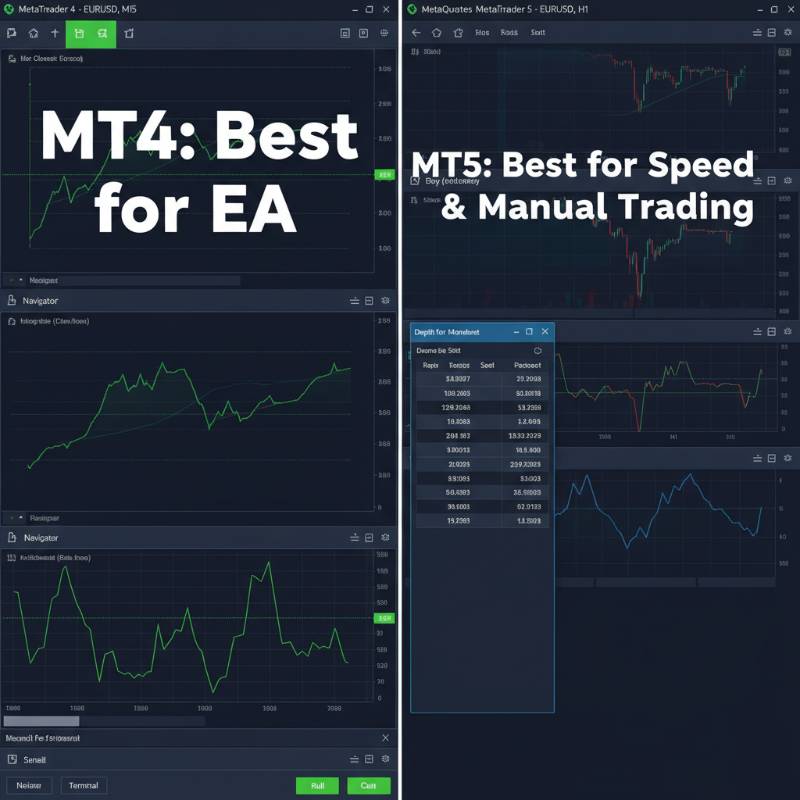
MT4(MetaTrader 4):自動売買の定番
2005年にリリースされて以来、FX業界で最も長く愛用されているプラットフォームです。
「動作が軽い」「対応しているカスタムインジケーターやEA(自動売買プログラム)の数が圧倒的に多い」という点が最大の特徴です。特に、古くから開発されている優秀なEAの多くはMT4専用(MQL4言語)で書かれていることが多く、自動売買をメインに行うトレーダーにとっては、依然として第一選択肢となります。
MT5(MetaTrader 5):高機能・高速動作
MT4の後継として開発された次世代プラットフォームです。
MT4に比べて動作スピードが格段に向上しており、表示できる時間足の種類も豊富です(MT4は9種類、MT5は21種類)。また、板情報(気配値)が見やすいなど、裁量トレード(自身で判断して取引すること)を行うトレーダーにとって有利な機能が満載です。開発元のメタクオーツ社も現在はMT5のアップデートに注力しており、将来性という点ではこちらに軍配が上がります。
XMTrading公式アプリ:スマホでの手軽な取引
XMが独自に開発したスマートフォン専用アプリです。
MT4/MT5のアカウントでログインでき、チャート確認や注文だけでなく、入出金の手続きや口座管理までアプリ内で完結できるのが最大の特徴です。MT4/MT5アプリは「トレード専用」ですが、XM公式アプリは「マイページ機能+トレード機能」を持っています。ただし、チャート分析機能はMT4/MT5アプリに劣るため、外出先での簡易チェックや資金管理用として使われることが多いです。
WebTrader(ウェブトレーダー):インストール不要
ブラウザ(ChromeやSafariなど)上で動作する簡易版のMT4/MT5です。
会社のPCやネットカフェのPCなど、ソフトウェアをインストールできない環境でも、IDとパスワードさえあればすぐに取引画面にアクセスできます。MacユーザーでOSのバージョン相性によりアプリ版が動かない場合の緊急避難先としても重宝されます。ただし、カスタムインジケーターの追加や自動売買はできません。
XMのMT4とMT5はどっちがおすすめ?違いを徹底比較
これからXMで口座開設をする際、「MT4」と「MT5」のどちらの口座タイプを選ぶべきかは非常に重要です。一度口座を作ると、その口座IDでは他方のツールにログインできないためです(※追加口座開設で両方持つことは可能です)。
【比較表】MT4とMT5の基本スペックの違い
以下の表は、両プラットフォームの主要なスペックを比較したものです。
| 特徴 | MT4(MetaTrader 4) | MT5(MetaTrader 5) |
|---|---|---|
| 開発言語 | MQL4 | MQL5 |
| 動作速度 | 普通(32bit) | 高速(64bit・マルチスレッド) |
| 時間足の種類 | 9種類 | 21種類 |
| 気配値(板情報) | 簡易表示 | 詳細表示(板注文対応) |
| インジケーター数 | 標準30種類+ネット上に無数 | 標準38種類+増加中 |
| 自動売買(EA) | 非常に多い(過去の資産豊富) | 増加中だがMT4には劣る |
| バックテスト性能 | 単一通貨のみ・遅い | 複数通貨対応・高速 |
| 仮想通貨CFD | 対応 | 対応(よりスムーズ) |
| アップデート | バグ修正のみ | 新機能追加が活発 |
MT4を選ぶべき人:EA(自動売買)やカスタムインジケーター重視
もしあなたが、「ネット上で配布・販売されている特定のEAを使いたい」あるいは「昔から愛用しているオリジナルのインジケーターがある」という場合は、MT4を選ぶべきです。
MT4とMT5のプログラム言語には互換性がありません。MT4用に作られたプログラムはMT5では動かないため、既存の豊富なライブラリを活用したい場合はMT4一択となります。また、古いPCを使っていてスペックに不安がある場合も、メモリ消費が比較的少ないMT4の方が安定することがあります。
MT5を選ぶべき人:裁量取引・動作スピード重視・仮想通貨取引
もしあなたが、「自分の判断でトレードする(裁量トレード)」派であれば、迷わずMT5をおすすめします。
MT5は64bitアプリケーションであり、マルチスレッド処理に対応しているため、相場が急変した際やチャートを複数開いた際の動作が非常に軽快です。「約定スピード」や「チャート描画の滑らかさ」はトレードのストレスに直結します。
また、2分足や8時間足など、MT4にはない時間足を表示できるため、より細かい分析が可能です。さらに、仮想通貨CFDや株式指数など、FX以外の銘柄を取引する場合も、MT5の方が仕様上の親和性が高いです。
結論:これから口座開設する初心者にはMT5が推奨
特段の理由(使いたい特定のEAがある等)がない限り、2025年現在においては「MT5」を選ぶのが正解です。
開発元のサポート体制や機能追加もMT5に集中しており、スマホアプリの使い勝手もMT5の方が洗練されています。最初はMT5で口座を開設し、必要性を感じたら追加口座でMT4を開設するのが最も効率的なルートです。
XM取引ツール(MT4/MT5)のダウンロード・インストール手順
ここからは、実際の導入手順をデバイス別に解説します。XM公式サイトからのダウンロードが最も安全で確実です。
PC版(Windows/Mac)の導入ステップ
1. XM公式サイトへアクセス
XMTradingの公式サイト上部メニューにある「プラットフォーム」をクリックします。
2. OSとバージョンの選択
- Windowsの場合: 「PC対応MT4」または「PC対応MT5」を選択します。
- Macの場合: 「Mac対応MT4」または「Mac対応MT5」を選択します。
3. インストーラーのダウンロード
「ダウンロード」ボタンを押し、セットアップファイル(.exe または .dmg)を保存します。
4. インストール実行
- Windows: ダウンロードしたファイルを開き、セットアップウィザードに従って「次へ」をクリックしていけば完了です。
- Mac:
.dmgファイルを開き、XMのアイコンを「Applications」フォルダにドラッグ&ドロップします。
注意: 近年のmacOS(Catalina以降など)では、MT4/MT5が32bitアプリとして認識され動かない時期がありましたが、現在はXMが提供するMac版インストーラーで問題なく動作するケースがほとんどです。ただし、OSのアップデート直後は起動しなくなることがあるため、その場合はWebTraderを利用しましょう。
スマホ版(iPhone/Android)のアプリ入手方法
スマホ版は、XMのサイトから経由するか、直接アプリストアで検索します。
1. アプリストアで検索
- iPhone (App Store) / Android (Google Play) にて、「MetaTrader 4」または「MetaTrader 5」と検索します。
- 開発元は「MetaQuotes Software Corp.」です。
2. インストール
「入手」または「インストール」をタップしてダウンロードします。
3. (オプション)XM公式アプリの場合
ストアで「XMTrading」と検索して、XMのロゴが入ったアプリをダウンロードします。口座管理も兼ねたい方はこちらも入れておきましょう。
MT4/MT5へのログイン方法とサーバー情報の入力
インストールしただけでは取引はできません。ご自身の口座と紐付ける作業が必要です。
- ツールを起動する: PC版またはスマホアプリを起動します。
- 口座にログイン:
- PC版: メニューバーの「ファイル」→「取引口座にログイン」を選択。
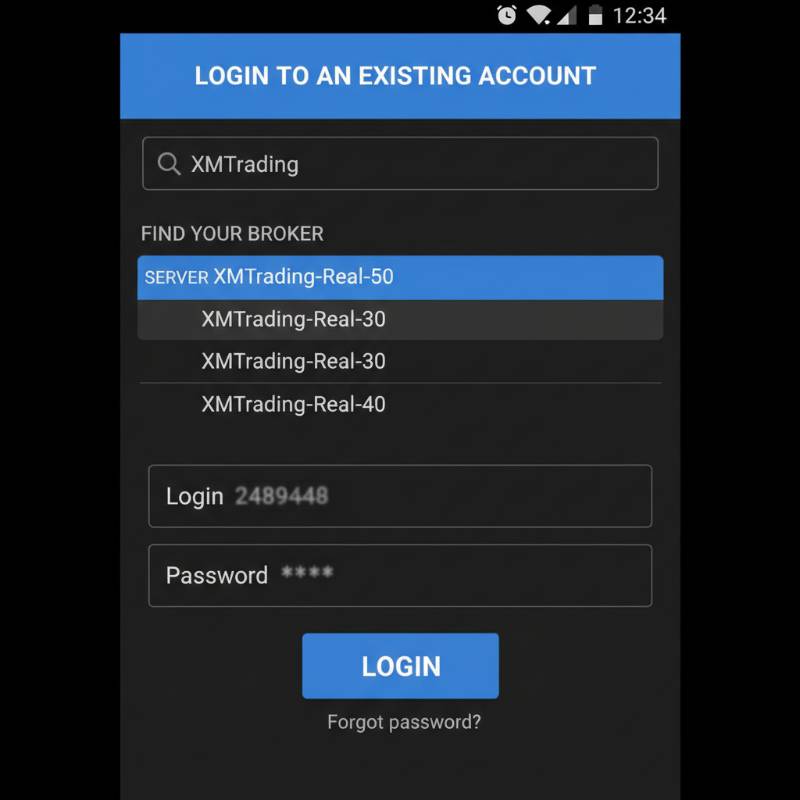
- スマホ版: 設定(またはメニュー)→「新規口座」→「既存のアカウントにログイン」を選択。
- サーバーの検索(スマホ版のみ): 検索窓に「XMTrading」と入力し、表示される候補から選択します。
- 情報の入力:
- ログインID: 口座開設時に発行された数字(メールに記載あり)。
- パスワード: 口座開設時に自分で設定したパスワード。
- サーバー: メールに記載されているサーバー名(例:
XMTrading-Real-50)を正確に選択します。
XM取引ツールの基本的な使い方と設定
無事にログインできたら、トレードができる状態にするための基本設定を行いましょう。
チャートの表示と基本設定(時間足・通貨ペア)
初期状態では、主要通貨ペアのチャートがいくつか表示されていますが、自分が見たい通貨ペアを表示させる必要があります。
- 気配値表示: 画面左側の「気配値表示」ウィンドウで右クリックし、「すべて表示」を選択します。これでXMで取引可能な全銘柄が表示されます。
- チャートを開く: 取引したい通貨ペア(例:USDJPY)の上で右クリックし、「チャートウィンドウ」を選択します。
- チャートの見た目を変える:
- 初期状態はバーチャートで見にくい場合が多いです。ツールバーの「ローソク足」アイコンをクリックします。
- チャート上で右クリック→「プロパティ」から、背景色やローソク足の色を好みにカスタマイズできます(背景を黒から白にするなど)。
- 時間足の変更: ツールバーにある「M1(1分)」「H1(1時間)」「D1(日足)」などのボタンを押して切り替えます。
新規注文と決済注文の方法(成行・指値)
新規注文の手順:
- ツールバーの「新規注文」ボタンをクリック(またはF9キー)。
- 通貨ペア: 取引する銘柄を確認。
- 数量(ロット): 1.00 = 10万通貨(スタンダード口座の場合)です。慎重に入力してください。
- 注文種別:
- 成行注文: 今の価格ですぐに買いたい/売りたい場合。「成行買い」「成行売り」ボタンを押します。
- 指値/逆指値注文: 特定の価格になったら注文したい場合。「指値または逆指値注文(Pending Order)」を選び、価格を指定して「発注」を押します。
決済の手順:
画面下の「ターミナル」(MT5では「ツールボックス」)の「取引」タブに、現在保有中のポジションが表示されます。
決済したいポジションの右端にある「×」ボタンを押すと、成行で決済されます。
日本語表示への切り替え方法
もしインストール直後に英語表記になっている場合は、以下の手順で日本語化します。
- メニューバーの「View」をクリック。
- 「Languages」にカーソルを合わせる。
- リストから「Japanese」を選択。
- 「Restart Required」というポップアップが出るので「Restart」をクリック。ツールが再起動し、日本語になります。
ツールが動かない?よくあるトラブルと対処法
「ログインできない」「チャートが動かない」といったトラブルは、その原因の9割が単純な入力ミスや勘違いです。焦らず以下を確認してください。
「回線不通」「無効な口座」と表示される原因
これらは最も頻繁に発生するエラーです。
- 回線不通(No Connection): インターネット接続が切れているか、選択したサーバーのIPアドレスが変更されている可能性があります。画面右下の接続状況アイコンをクリックし、「サーバーを再スキャン」を試してください。
- 無効な口座(Invalid Account): ログイン情報が間違っています。
- ログインID(口座番号)の入力ミス(スペースが入っていないか?)
- パスワードの入力ミス(大文字・小文字の区別)
- サーバー選択のミス(ここが最多です。
Real-50なのにReal-51を選んでいるなど)
ログインIDとパスワード、サーバー名の確認方法
XMから口座開設時に届いたメール(件名:XMTradingへようこそ - お口座の詳細)を必ず確認してください。ここに正しい「ログインID」と「サーバー名」が記載されています。
パスワードはセキュリティ上メールには記載されていません。もし忘れてしまった場合は、XM公式サイトの会員ページからパスワードのリセット手続きを行ってください。
MT4の口座IDでMT5にログインしようとしていないか確認
初心者が最も陥りやすい罠です。
XMでは、口座開設時に「MT4」か「MT5」かを選択します。
- MT4で開設した口座ID(数字)を使って、MT5のツールにログインすることはできません。
- 逆も同様です。
自分がダウンロードしたツールと、保有している口座タイプが一致しているか、会員ページで確認してください。もし間違っていた場合は、会員ページから「追加口座」を開設し、正しいプラットフォームを選択すれば解決します(追加口座は無料ですぐ作れます)。
Mac版で文字化けする場合の対策
MacでMT4/MT5を利用する際、メニューやダイアログの文字が「□□□」のように文字化けすることがあります。これはWindows用のフォントがMacに含まれていないために起こる現象です。
対処法:
- XMが提供している最新のインストーラーを使い直す(最新版は改善されていることが多いです)。
- それでも直らない場合は、Macの「Wine」設定から日本語フォント(MSゴシックなど)をインストールする必要がありますが、技術的に難易度が高いです。
- 解決策として「WebTrader」を使うか、VPS(仮想サーバー)上のWindowsでMT4/MT5を動かし、Microsoft Remote Desktopアプリで操作するのが最も安定的でおすすめです。
まとめ:自分に合ったXM取引ツールを選んでトレードを始めよう
XMTradingは、トレーダーのレベルや環境に合わせて最適なツールを提供しています。
- これから始める初心者・裁量トレーダー:迷わずMT5を選びましょう。動作が軽く、将来性も抜群です。
- 自動売買(EA)を使いたい中上級者:既存の資産を活用できるMT4が依然として強力です。
- 外出先でのチェック:XM公式アプリを併用することで、入出金までスムーズに行えます。
ツールはあくまで「道具」ですが、使いこなせるかどうかでトレードの快適さや結果が変わることも事実です。まずはPCにMT4またはMT5をインストールし、デモ口座でも良いので実際に注文を出して操作に慣れるところから始めてみましょう。